



海外拠点から届いたレポートの内容をすぐに把握したい。海外の論文を読まなければならない。——そんなとき、ChatGPTに「とりあえずPDFを放り込んで翻訳できないか」と考えるのは、もはや自然な発想といえるかもしれません。
しかし、実際に試してみると「無料版でどこまでできるのか」「長い文書の翻訳が途中で止まるのはなぜか」「業務で使っても情報漏洩の心配はないのか」といった疑問にぶつかることも多いでしょう。また、2026年に登場した新ツール「ChatGPT Translate」への期待も高まっていますが、現時点ではPDFアップロードには未対応です。
そこでこの記事では、2026年の最新情報をもとに、ChatGPTのPDF翻訳を実務で使いこなすためのノウハウを網羅的に解説します。
【この記事でわかること】
- ChatGPTでPDFを翻訳する3つの基本手順と、無料版・有料版の違い
- 専門用語の誤訳を防ぐ、精度の高いプロンプトの書き方
- 「スキャンPDF」や「途中で止まる」などのよくあるつまずきと解決策
- 業務利用で不可欠なセキュリティ設定と、安全なツールの選び方
それでは、まず最も基本的な「3つの翻訳方法」から見ていきましょう。
目次
ChatGPTでPDFを翻訳する3つの方法
ChatGPTでPDFを翻訳する方法は、大きく分けて「ファイルの直接アップロード」「URLの貼り付け」「テキストのコピー&ペースト」の3つです。 まずはPDFのアップロードを試してください。最も手軽で、最も確実です。それが使えない状況では、URLの貼り付けやテキストのコピペが代替手段になります。各手法の具体的な手順と特徴を、手軽な順に解説します。
PDFファイルをChatGPTに直接アップロードして翻訳する方法
最もシンプルで確実なのが、PDFファイルをChatGPTに直接アップロードする方法です。 ChatGPTの有料プラン(Go / Plus / Pro)はもちろん、無料プラン(Free)でも、回数に上限はあるものの、PDFファイルのアップロードに対応しています。なお、プランの違いによるファイル数の上限や機能差については、次のセクション「ChatGPTの無料プランでPDFファイルを翻訳する方法と限界」でまとめています。
PDFファイルアップロードによる翻訳手順
具体的な手順は次のとおりです。
1. ブラウザでhttps://chatgpt.com/にアクセスするか、ChatGPTのスマホアプリを開く。(未ログインであればログインする。)
2. チャット入力欄の左下端付近にある「+」マークをクリック/タップし、PCでは「写真とファイルの追加」、スマホでは「ファイル」を選ぶ。
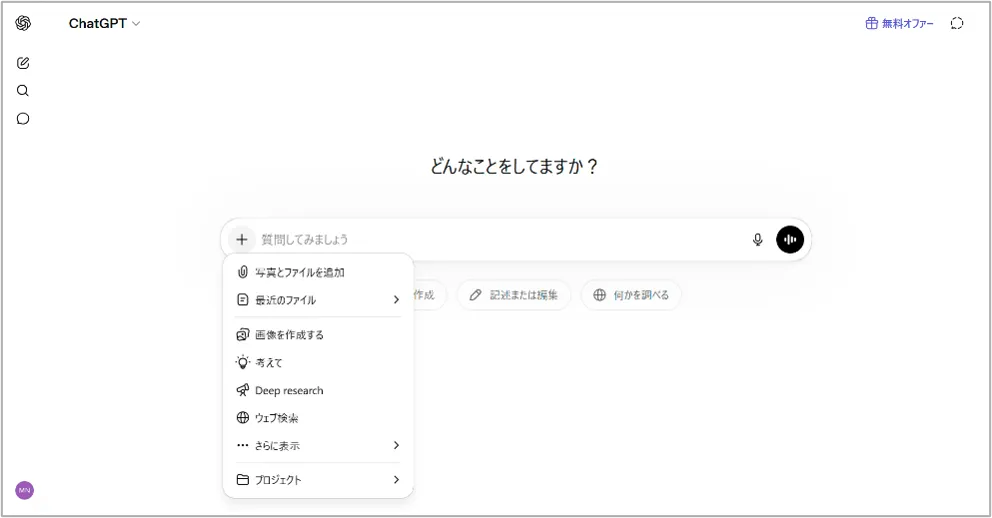
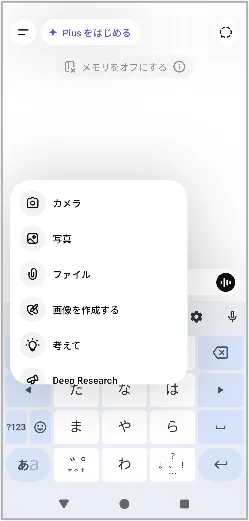
4.入力欄に翻訳指示のプロンプトを入力して送信。翻訳文が出力される。
プロンプトは「このPDFを日本語に翻訳してください」くらいのシンプルなものでも翻訳してくれますが、専門的な文書の場合はより詳細なプロンプトが効果的です(プロンプトの工夫については後述のセクションで詳しく解説します)。
翻訳結果が長文になると、出力が途中で止まることがあります。その場合は入力欄に「続けて」と入力して送信すれば、続きが生成されます。この操作を数回繰り返す必要があることもあります。
なお、アップロードできるファイルの上限は1ファイルあたり最大512MB、テキスト換算で約200万トークンです。ただし、この上限に達する前に「ファイルが読み込めない」というエラーが出る場合があります。原因として多いのは、PDF自体が「スキャンPDF(画像化されたPDF)」であるケースと、セキュリティロック(パスワード保護や印刷・コピー制限)がかかっているケースです。これらの対処法は「よくあるつまずきと解決策」のセクションで詳しく取り上げます。
【代替手段①】Web上のPDFのURLをそのまま貼り付ける
企業や政府機関のサイト、arXiv(*1)などで公開されているPDFであれば、URLをチャット欄に貼り付けるだけで翻訳できます。ファイルをダウンロードする手間が省けるため、企業や公的な公開文書、オープンアクセスの論文などを読むときに便利な方法です。
(*1) arXiv (アーカイブ) :主にAI、IT、金融工学などの最先端領域の論文が、学会発表よりも前に「世界最速」で無料公開されるオープンな論文サーバー。IT企業のリサーチャーなどが最新技術のトレンドをいち早くキャッチアップする情報源として広く活用されています。
手順は非常にシンプルで、PDFの直リンクURL(末尾が「.pdf」で終わるURL)をChatGPTのチャット入力欄に貼り付け、「このPDFを日本語に翻訳してください」と入力して送信するだけです。
ただし、いくつかの制約があります。ログインが必要なPDFやアクセス制限付きのPDFは読み込めません。「このURLにはアクセスできません」と返された場合は、PDFを一度ダウンロードしてからアップロードするか、このあと説明するテキストをコピペする方法に切り替えてください。
もう一つの制約として、URLがPDFへの「直リンク」ではなく「リダイレクトURL」になっている場合、読み込みに失敗することがあります。ブラウザのアドレスバーに表示されているURLが、実際にPDFファイルを指しているかどうかを確認してみてください。
【代替手段②】PDF内のテキストをコピペして翻訳する
アップロードやURL読み込みが使えない場合の最終手段が、PDFからテキストをコピーしてChatGPTのチャット欄に貼り付ける方法です。 アップロード枠を使い切った場合や、スキャンPDFをOCR処理してテキスト化した後に使うケースなどが該当します。
最大の注意点は、段組み(2カラム・3カラム)レイアウトのPDFです。段組みPDFのテキストをそのままコピーすると、左カラムと右カラムの文章が混ざり合い、テキストの順序が滅茶苦茶になることがあります。学術論文は2カラム構成が多いため、論文翻訳で特にこの問題にぶつかりやすいでしょう。
対処法としては、「カラムごとに範囲を選択して分けてコピーする」のが確実です。もう一つの方法として、PDFをいったんMicrosoft WordやGoogleドキュメントで開いてテキストを抽出し、それをコピーする手もあります。Wordで開くとレイアウトは崩れますが、テキストの順序は保たれやすくなります。
プロンプトはシンプルなものでも構いません。たとえば「以下の英語テキストを自然な日本語に翻訳してください。」と書き、その下に翻訳したいテキストを貼り付けて送信します。
ChatGPTの無料プランでPDF翻訳する方法とその限界
ChatGPTの無料プランでもPDF翻訳は可能ですが、有料プランとの間にはいくつかの明確な違いがあります。ここでは、プランによって何が変わり、何が変わらないのかを整理します。
最も大きな違いはファイルアップロードの上限です。無料プランでは1日にアップロードできるファイル数は3ファイルまでという制限があり、しかもこのファイル数の枠はPDFだけでなく画像やその他のファイルアップロードとも共有されます。Go・Plus以上のプランでは、この上限が大幅に緩和され、Proプランでは実質無制限になります。
一方、プランに関係なく共通する制約もあります。長文PDFを一括翻訳しようとすると出力が途中で止まる現象は、無料プランでもProでも同様に発生します。これはChatGPTの1回あたりの出力トークン数に上限があるためで、プランをアップグレードしても解消されません。対処法は「分割して翻訳する」運用であり、具体的なテクニックは後述の「よくあるつまずきと解決策」セクションで詳しく解説します。
URL貼り付けとテキストコピペによる翻訳は、プランによる差がほとんどありません。どのプランでも利用可能です。
有料プランへの移行を検討すべき目安としては、無料プランのアップロード枠を使い切る頻度が週に複数回ある場合、またはページ数の多い文書を定期的に翻訳する場合が挙げられます。逆に言えば、週に数回・数ページ程度の翻訳であれば無料プランでも十分に実用的です。
無料の範囲で翻訳効率を最大化するコツとして、翻訳に集中したい日は他の用途でのファイルアップロードを控えて枠を温存するという使い方が有効です。
ChatGPT TranslateでPDF翻訳はできる?
結論:
ChatGPT TranslateはPDFファイルのアップロードに対応していません。2026年6月時点においては、あくまでテキスト入力専用の翻訳ウェブツールです。
ChatGPT Translateは2026年1月にOpenAIが公開した、翻訳に特化したウェブツールです。画面は左右2カラム構成で、左側に翻訳元のテキストを入力すると、右側に翻訳結果が表示されます。各カラムの上部に言語選択メニューがあり、入力言語の自動検出にも対応しています。対応言語は50言語以上で、ログインなしで誰でも利用できます。
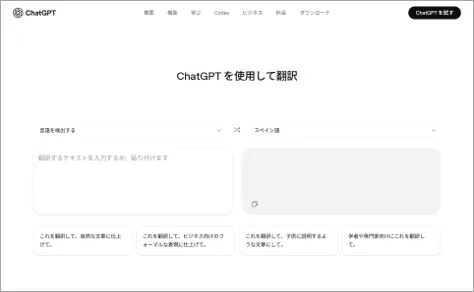
特徴的なのは、画面下部に配置された文体調整ボタンです。「自然な文章に翻訳」「ビジネス文書に翻訳」「子ども向けに翻訳」「専門家向けに翻訳」といったモードをワンクリックで切り替えられるため、プロンプトを自分で工夫しなくても文体の調整が可能です。
ただし、できないことも明確です。PDFのアップロードはもちろん、URLの読み込みにも対応していません。通常のChatGPT(chatgpt.com)とは別のツールであり、機能は大きく異なります。
PDFからテキストを手動でコピーしてChatGPT Translateに貼り付けること自体は可能です。ただし、長文になるとコピペ作業が煩雑になるため、短い抜粋の翻訳確認や文体のニュアンス調整に使うのが現実的な用途でしょう。
なお、OpenAIはChatGPT Translateのページ上で、ビジネス文書翻訳への対応を将来の方向性として示唆しています。ただし、具体的な時期やPDF対応の有無は2026年6月現在で公表されていません。現時点では「テキスト入力専用ツール」と理解しておくのが適切です。
GPTs(カスタムGPT)を翻訳に活用する——既存GPTsの利用と自作という選択肢
ChatGPTには、翻訳用にカスタマイズされた「GPTs」(カスタムGPT)を使うという第4の選択肢があります。前述の3つの方法(アップロード・コピペ・URL)がChatGPT本体の機能であるのに対し、GPTsは特定の用途に特化した設定やプロンプトがあらかじめ組み込まれたChatGPTのカスタム版です。
※「ChatGPT 翻訳 プラグイン」と検索してこの記事にたどり着いた方もいるかもしれませんが、ChatGPTのプラグイン機能は2024年4月に廃止されており、現在はこのGPTsがその役割を担っています。
既存のGPTsをPDF翻訳に使うのはお勧めしない
GPTsはこちらのページで検索できます。翻訳やPDF処理に関連するGPTsも多数公開されています。しかし、PDF翻訳の手段としてこれらを積極的に使うことはお勧めしません。なぜなら、既存GPTsを使うことでリスクや不便さが上乗せされるからです。
まず、作成者がGPTsにどのような指示や知識ファイルを組み込んでいるかは利用者からは見えません。翻訳結果が期待と違ったとき、原因がGPTsの隠れた設定にあるのか、自分のプロンプトにあるのかを切り分けられず、出力の調整が難しくなります。ChatGPT本体であれば、プロンプトの内容がそのまま反映されるため、結果を見ながら修正を重ねることができます。
またセキュリティ面では、GPTsの「Actions」機能に注意が必要です。Actionsとは、GPTsから外部のAPIやWebサービスにデータを送信できる機能で、作成者が自由に設定できます。Actionsが有効なGPTsを使うと、アップロードしたPDFの内容が、作成者が指定した外部サーバーに送信される可能性があります。利用者側からActionsの有無や送信先を事前に把握しづらい点もリスクです。さらに、OpenAIのアップデートでGPTsが突然動かなくなることもありえます。
翻訳用GPTsを自作する(有料プラン限定)
一方、翻訳用のGPTsを自分で作る方法は、特定の用途において有効です。なお、GPTsの自作にはGo・Plus・Pro等の有料プランへの加入が必要です(無料プランでは作成できません)。ChatGPTのGPTs作成機能を使えば、翻訳指示のシステムプロンプトをあらかじめ設定し、さらに「知識ファイル(Knowledge)」として社内用語集や分野特化の対訳表をアップロードしておくことができます。こうすると、毎回プロンプトで「この用語はこう訳して」と指定しなくても、一貫した訳語で翻訳してくれるようになります。
同じ分野の文書を繰り返し翻訳する研究者や実務担当者にとっては、「プロンプトの再入力ゼロで、用語集が常に反映された翻訳環境」を手に入れられるのは大きな効率化です。
自作GPTsを運用する際の注意点が3つあります。
1つ目は公開範囲の設定です。GPTsの作成時に公開範囲を「自分だけ(Only me)」に設定してください。これを忘れると、アップロードした用語集や対訳表といった自社のナレッジが他のユーザーからアクセス可能になるリスクがあります。
2つ目は知識ファイルのサイズ上限です。GPTsにアップロードできるファイルには容量制限があるため、非常に大規模な用語集には対応しきれない場合があります。
3つ目はモデルアップデートによる挙動の変化です。OpenAIがベースモデルを更新すると、同じGPTsでも翻訳結果の品質や挙動が変わることがあります。定期的に出力を確認し、必要に応じてシステムプロンプトや用語集を調整してください。
ChatGPTでPDF翻訳をする際のプロンプト
ChatGPTのPDF翻訳で精度を上げる最大のポイントは「プロンプトの書き方」です。PDFファイルをアップロードして「翻訳して」とだけ指示するのと、役割や出力形式を具体的に指定するのとでは、結果の品質が大きく変わります。ここでは、すぐに使えるプロンプトテンプレート案をもとに、重要なテクニックを3つ紹介します。
<実務でそのまま使えるプロンプトテンプレート>
※[ ] の部分は状況に合わせて書き換えてください。
# 役割
あなたは[ビジネスコンサルタント / IT専門家 / 金融アナリスト]であり、優秀なビジネス翻訳者です。
# 目的
添付のPDF[海外のビジネスレポート]の内容を、社内共有用に正確かつ迅速に把握するために翻訳を依頼します。
# 制約事項
・直訳ではなく、日本のビジネスシーンで自然に使われる表現(常体:だ・である調、または敬体:です・ます調)で翻訳してください。
・専門用語や業界用語は、一般的なビジネス表現に置き換えるか、必要に応じてカッコ書きで原語(英語)を併記してください。
# 出力形式
読者の人による確認をスムーズにするため、以下の「対訳形式(表形式)」で出力してください。
| 左列:原文の段落や見出し(英語) | 右列:対応する翻訳文(日本語) |
# 品質チェック指示
翻訳に自信がない箇所や、文脈上複数の解釈ができる箇所があれば、右列の翻訳文の末尾に【要確認:理由】と付記してください。
なぜこのプロンプトが有効なのか? 3つの構成要素の狙い
上記のテンプレートがなぜ高い翻訳精度と業務効率化を実現できるのか、3つのポイントに分けて解説します。状況に合わせてプロンプトを自作・アレンジする際の参考にしてください。
① 「役割付与」で専門用語の誤訳を減らす
テンプレートの冒頭で「あなたは〇〇の専門家です」と指示しているのには理由があります。役割指定と用語統一の指示をセットで行うことで、誤訳の発生率を大幅に下げることができるためです。
たとえば、機械学習分野の論文を翻訳する場合、役割指定なしで「翻訳してください」とだけ指示すると、ChatGPTは汎用的な文体で訳そうとします。その結果、専門用語が一般語として訳されてしまったり(例:アーキテクチャ名である「Transformer」が電気工学用語の「変圧器」と訳されるなど)、文体が定まらなかったりすることがあります。
役割を明確にすることで、ChatGPTの出力が特定の分野・文体に寄り、用語の選択や表現の統一感が格段に向上します。
② 「出力形式」の指定で後処理を減らす
テンプレートでは「対訳の表形式」を指定していますが、これも業務効率化の重要ポイントです。翻訳結果をそのまま使いたいなら、出力形式もプロンプトで指定しておくと後処理の手間が大幅に減ります。
表形式以外にも、箇条書きで要点だけ抽出したい場合は、「各段落の要旨を箇条書きで翻訳してください」のように形式を明示すると、意図した構造で出力されやすくなります。
③ 確認作業に優先順位をつける「要確認」フラグ
翻訳後の人によるチェックを効率化するため、テンプレートには「自信がない箇所に【要確認】マークを付ける」という指示を盛り込んでいます。
ChatGPTは、文脈の確信度や多義的な表現に応じて、特定のフラグを出力するよう指示することが可能です。あるいは、誤訳が致命的になりやすい要素に絞って、「翻訳文中の固有名詞、数値、日付の翻訳箇所をリストアップしてください」と抽出させる方法も有効です。
ただし、この方法には限界があるので注意も必要です。意味が真逆になるような深刻な誤訳でも、AI自身が正しいと誤認している場合には、当然ながらフラグが立ちません。この方法は「チェックの効率化」には有効ですが、「チェックの代替」にはなりません。重要な文書では、【要確認】マーク以外の箇所も含めて、人の目による最終確認を省かないことを推奨します。
プロンプトの工夫で翻訳結果をPDFファイルとして出力することはできるか?
「翻訳結果を元のファイルと同じPDF形式で出力してください」とプロンプトで指示すれば、ChatGPTは翻訳済みのPDFファイルを生成できます。ただし、実務での利用はおすすめしません。
理由は2つあります。1つ目はレイアウトの崩れです。出力されたPDFではテキストの枠はみ出しや図表の崩れが発生することがあり、元のPDFと同じ見た目にはなりません。2つ目は処理時間です。みらい翻訳が実施した調査ではPDFの翻訳・ファイル出力に30分以上を要するケースが確認されており、「翻訳結果をすぐに確認して使いたい」というニーズには合いません。
翻訳結果をPDFにしたい場合は、ChatGPTの翻訳結果をテキストとして取得し、WordやGoogleドキュメントに貼り付けて体裁を整えてから「PDFとしてエクスポート」する方法があります(*2)。また、みらい翻訳の「FLaT」や「みらい翻訳Plus」などの翻訳専用ツールでは、PDFをアップロードすると元のレイアウトを保持したままWord形式やパワーポイント形式で翻訳結果を出力できるため、そこからPDFへの変換も容易です。
よくあるつまずきと解決策
ChatGPTのPDF翻訳では、「うまくいかない」パターンがある程度決まっています。ここでは代表的なトラブルとその対処法をまとめます。
スキャンPDF(画像化PDF)が翻訳できない場合
スキャンPDFは、見た目は普通のPDFでも中身にテキストデータが存在しないため、ChatGPTにアップロードしても翻訳できません。「ファイルは読み込めるのに翻訳結果が出ない」「文字化けする」という症状の多くは、これが原因です。
見分け方はシンプルです。PDFを開いて、マウスで文字部分をなぞってみてください。文字が青くハイライトされて選択できれば、テキストデータが存在する「テキストPDF」です。カーソルが変化せず、何も選択できない場合は「スキャンPDF(画像PDF)」と判断できます。
スキャンPDFの対処法は2つあります。
1つ目は、Adobe AcrobatやMicrosoft 365のOCR機能、OCR専用ツールを使って、画像からテキストデータを抽出してからChatGPTにアップロードする方法です。OCR処理後のPDFであれば、通常のテキストPDFと同様に翻訳できます。
2つ目は、ChatGPTの画像認識機能を活用する方法です。PDFを画像(PNG/JPEG)として書き出し、その画像をChatGPTにアップロードして「この画像のテキストを翻訳してください」と指示します。ただし、この方法はページ数が多いと手間がかかり、OCR精度もAdobe Acrobat等の専用ツールに比べると劣る場合があります。数ページの短い文書であれば十分実用的ですが、長文のスキャンPDFには1つ目の方法を推奨します。
複雑なレイアウトのPDFで翻訳が崩れる場合
段組み、図表混在、特殊記号を含むPDFでは、翻訳結果のレイアウトが崩れることがあります。みらい翻訳の独自調査でも、ChatGPTによるPDF翻訳でテキストの枠はみ出しや図表の崩れが確認されています。これはChatGPTの仕様上、完全に防ぐことはできません。
対処法は、用途に応じて2つあります。
テキストの正確な翻訳が最優先で、レイアウトは後から整え直せる場合は、プロンプトで「レイアウトの維持は不要です。テキスト内容の翻訳だけを行ってください」と指示してください。ChatGPTがレイアウト再現を試みて失敗するよりも、テキスト翻訳に集中させた方が読みやすい結果が得られます。翻訳結果をWordやGoogleドキュメントに貼り付けて体裁を整えれば、実用的な文書になります。
一方、元のPDFのレイアウトを保った翻訳結果が必要な場合(取引先への提出資料など)は、ChatGPTでは対応が難しいのが実情です。こうしたケースでは、PDFファイルの翻訳機能を有する翻訳特化ツールを検討してください。
セキュリティロック付きPDFが読み込めない場合
パスワード保護や印刷・コピー禁止が設定されたPDFは、アップロード自体はできても内容の読み取りができないことがあります。
この場合、ChatGPT側で対処する方法はありません。PDFの作成元に保護の解除を依頼するか、コピー許可版の入手が必要です。なお、PDFのセキュリティロックを不正に解除する行為は、著作権法や利用規約に抵触するリスクがあるため、避けてください。
長いPDFの処理が途中で止まる場合
ChatGPTには1回の出力で使えるトークン数に上限があり、長文PDFを一括翻訳しようとすると出力が途中で止まります。これは無料プランでも有料プランでも同様に発生する仕様です。ChatGPTでページ数の多いPDFファイルを全文翻訳するには、分割+継続という運用で実現するものだと理解してください。
対処法A:同一セッション内で続きを出力させる。 出力が止まったら、入力欄に「続けて」と入力して送信します。これを数回繰り返せば、そのまま完走することが多いです。ただし、非常に長い文書ではセッション全体のコンテキスト上限にも達するため、この方法だけでは限界があります。
対処法B:章・節ごとに分割してアップロードする。 PDFを事前に章単位や節単位でページ分割し、別ファイルとしてアップロードします。各ファイルの冒頭に「本文書は〇〇の第X章です。前の翻訳と用語を統一して翻訳してください」と添えると、用語の統一がしやすくなります。
PDFの分割には、Adobe Acrobat(有料)やブラウザ上の無料PDF編集ツール(Adobe Acrobat online、iLovePDFなど)でページ範囲を指定して分割する方法が一般的です。目安として、概ね20ページ以下に分割すると1回のやり取りで完走しやすくなります。ただし、1ページあたりのテキスト密度が高い文書(学術論文など)は、さらに細かく分割した方が安全です。
なお、PDF分割ツールで指定できるのは「ページ番号」単位の分割であり、段落や文の途中といった「テキストの意味的な切れ目」での分割はできません。そのため、章の境界がページの途中にある場合(学術論文や報告書ではよくあることです)、分割したファイルの先頭や末尾で文が途中から始まったり途切れたりすることがあります。
この問題を緩和するテクニックとして、分割時に前後のページを数ページ重複させる方法が有効です。たとえば、第1ファイルを1〜12ページ、第2ファイルを11〜22ページのように、2〜3ページ分のオーバーラップを持たせてアップロードします。さらに各ファイルの冒頭に「前の翻訳の続きです。重複部分は無視し、前回の続きから翻訳してください」と指示すれば、ChatGPTが文脈を引き継いだまま翻訳を継続してくれます。
これらの作業を避けたいのであれば、使うべきは専用ツールでしょう。
業務でChatGPTのPDF翻訳を使う前に確認すべきセキュリティの注意点
業務利用においてChatGPTのPDF翻訳を検討するとき、最大の論点はセキュリティです。「翻訳の精度」や「操作の手軽さ」以前に、「そもそもこのPDFをChatGPTに入力していいのか」を判断する必要があります。
ChatGPTへの入力データは学習に利用されることがある
OpenAIの利用規約上、デフォルト設定ではChatGPTへの入力内容がモデル改善(学習)に利用される可能性があります。つまり、あなたがアップロードしたPDFの内容が、将来のモデルのトレーニングデータに含まれるリスクがゼロではないということです。
この設定はオプトアウト(無効化)が可能です。手順は次のとおりです。画面右上のアカウントアイコンをクリック→「設定」を選択→左メニューから「データコントロール」→「すべての人のモデルを改善する」の右のトグルをクリックしてオフ(グレーの状態)にします。
ただし、注意すべき点があります。APIを経由しない通常のchatgpt.com利用では、この設定をオフにしても、OpenAI社内でのモニタリングや不正利用検知を目的としたデータの一時的な保持・閲覧が行われる可能性を、OpenAIの規約が示唆しています。つまり、「オプトアウト=データが一切外部に出ない」とは限らないのです。最新の規約を確認した上で判断することを推奨します。
特に注意が必要なPDFの種類
以下の種類のPDFをChatGPTにアップロードする際は、特に慎重な判断が求められます。
契約書・覚書は、守秘義務条項(NDA)が含まれていることが多く、その内容自体が機密情報に該当します。未公表の技術資料や特許出願前の文書は、社外への漏洩が直接的な経済的損失につながるリスクがあります。個人情報(氏名・住所・医療情報など)を含む文書は、個人情報保護法やGDPRなどの規制に抵触する可能性があります。未公開の財務データを含む資料は、インサイダー取引規制の観点からも取り扱いに注意が必要です。
「業務で使いたいが情報漏洩が心配」という場合の考え方
入力内容がサーバーに送信される仕組みは、ChatGPTに限らず、ほとんどのクラウドAIツールに共通する構造です。ChatGPTだけが特別にリスクが高いわけではありませんが、「クラウドAIに情報を送信する」という行為自体のリスクを正しく認識しておく必要があります。
判断基準はシンプルです。「このPDFの内容が外部に知られた場合、どの程度のリスクが発生するか」で使い分けてください。
機密性の低い公開情報や、外部から入手した英語論文などはリスクが低く、ChatGPTでの翻訳に適しています。一方、社内資料、契約文書、個人情報を含む文書については、セキュリティ要件を別途確認した上で、適切なツールを選択する必要があります。
業務での利用を前提にPDF翻訳を検討しているなら、セキュリティとレイアウト品質の両面から、専用ツールを選択肢に加えることも一案です。
セキュリティ面では、国内サーバー完結・翻訳後のデータ削除・二次利用なしを明示したツールであれば、機密文書の翻訳にも安心して利用できます。たとえば、みらい翻訳の「FLaT」や「みらい翻訳Plus」)は、無料プランを含むすべてのプランで国内サーバー処理・翻訳後データ削除を実施しており、業務利用時のセキュリティ懸念を低減できます。
まとめ:業務でPDFを翻訳したい場合の最適解は?
ChatGPTのPDF翻訳は、手軽さと汎用性に優れた手段です。プロンプトの工夫や分割翻訳のテクニックを身につければ、日常的な翻訳業務の大部分をカバーできるでしょう。一方で、翻訳結果のPDF出力やレイアウト保持、セキュリティ要件の充足といった「ChatGPTだけでは対応しきれない領域」も存在します。
重要なのは、「ChatGPTですべてを完結させる」のではなく、用途とリスクに応じてツールを使い分けるという視点です。実務における最適なツールの選択基準を、以下の表にまとめました。
| 比較項目 | ChatGPT 無料プラン | ChatGPT 有料プラン | 翻訳専用ツール (例:みらい翻訳) |
|---|---|---|---|
| 長文PDFの翻訳 | △ 途中で止まる(手動分割が必須) | △ 途中で止まる(手動分割が必須) | ◎ 一括で丸ごと翻訳可能 |
| レイアウトの維持 | ✕ 崩れやすい(テキスト抽出用) | ✕ 崩れやすい(テキスト抽出用) | ◎ 元のレイアウトをそのまま保持 |
| セキュリティ | △ 手動でのオプトアウト設定が必要 | △ 手動でのオプトアウト設定が必要 | ◎ 国内サーバー完結・学習への二次利用なし |
| 専門用語の統一 | △ プロンプトで都度指示が必要 | 〇 カスタムGPT(GPTs)で辞書登録可能 | ◎ 標準で用語集機能を搭載 |
| おすすめの用途 | 個人利用、機密性のない数ページの文書 | 日常的なリサーチ、プロンプトを活用した柔軟な翻訳 | 社外秘の資料、契約書、長文マニュアルなどの本格的な業務利用 |
社外秘の資料や、レイアウトを崩したくない長文マニュアルなどを扱う場合は、セキュリティと業務効率の両面から、専用ツールの導入を検討してみてください。
この記事で紹介した方法とコツを活用して、あなたの翻訳業務をより効率的に、より安全に進めていきましょう。

みらい翻訳のAI自動翻訳は、高精度な翻訳を実現するニューラル機械翻訳エンジンを搭載し、法務・財務や特許などの専門分野にも対応しています。ISO27001/27017認証を取得した高度なセキュリティ体制で、機密情報の翻訳も安心して行えます(※一部サービスはISO27017対象外)。また、増え続ける翻訳に対応できる翻訳量・ID数無制限の「FLaT」も提供しています。
FLaTについて