







オンライン会議ツール「Zoom」の音声翻訳機能の基本や設定手順、利用の前提条件などをまとめました。
目次
Q1. Zoomの翻訳機能の特徴は?
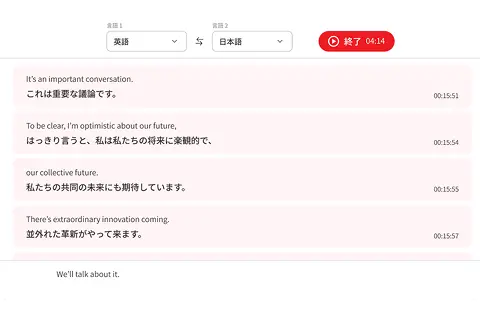
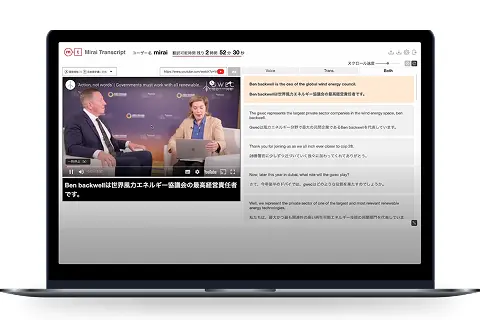
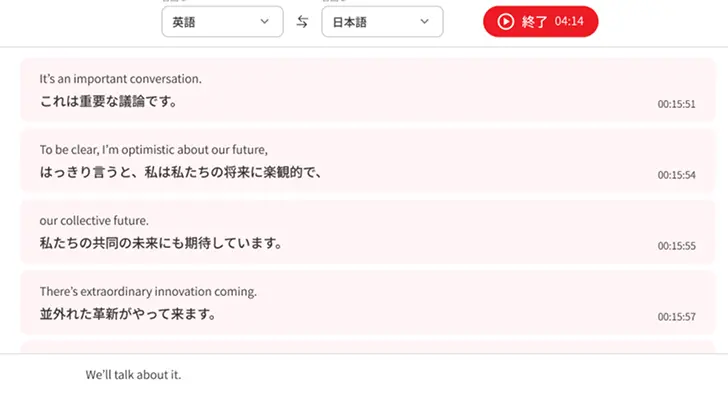
Zoomの「翻訳版字幕」は35言語以上に対応しており、日本語も利用可能です。大きな特徴は、設定によって「原文(話されている言語)」と「翻訳文」を同時に画面に表示できる点です。これにより、翻訳ミスがあった際も原文を確認しやすく、誤解を防ぐことができます。また、翻訳された内容は全文の文字起こしとして保存することも可能です。
Q2. Zoomの翻訳機能の設定手順は?
前提条件
- Zoom Workplace Business Plus以上のライセンス、または「翻訳版字幕アドオン」の購入
- デスクトップクライアントのバージョン更新(5.10.6以降など)
- 英語以外の言語間(例:中国語⇔日本語)の翻訳精度は、英語を経由するため不安定になる場合がある
設定手順
管理者
- Zoomウェブポータルにサインインし、「設定」>「ミーティング内(詳細)」を開く
- 「翻訳版字幕」のトグルをオンにする
利用者
- ツールバーの「字幕(CC)」または「字幕を表示」をクリック
- 「翻訳を有効にする」にチェックを入れる(または「翻訳」スイッチをON)
- 「私の会話言語(話者の言語)」と「翻訳言語(見たい言語)」を選択
Q3. Zoomの翻訳機能でよくあるトラブルは?
| 項目 | 内容 |
|---|---|
| 「字幕」ボタンが表示されない | 会議の主催者(ホスト)が、設定画面(管理コンソールやWebポータル)で「字幕機能」や「翻訳機能」を有効化していないケースが大半。参加者側では対処できないため、ホストに設定を依頼する必要がある |
| 翻訳精度が低い・まったく違う言語になる | 「話されている言語(Spoken Language)」の設定ミス:自分が日本語で話しているのに、設定が「英語」になっていると、AIは無理やり英語として聞き取ろうとし、意味不明な字幕が表示される |
| マイクの音質:ノイズが多い環境や、PC内蔵マイクを使用している場合、AIの音声認識精度が著しく低下する | |
| 日本語と英語以外の言語間での翻訳がおかしい | 英語以外の言語間(例:日本語と中国語)を翻訳する際、一度「英語」を経由して翻訳(日本語→英語→中国語)する仕組みになっている場合がある。重要な会議では、「原文と翻訳を同時に表示」する設定にして、誤訳に気づけるようにするのが有効 |
公式情報リンク集(参考)
- Zoom:翻訳版字幕を設定/有効にする(Zoomサポート)
- Zoom:公式ブログ(翻訳字幕の価格・録画時の注意など)(Zoomブログ ※英語)
無料ダウンロード
リスニングアシスタント
(会議翻訳)サービス資料
ご連絡先情報を入力してください