







オンライン会議ツール「Google Meet」の音声翻訳機能の基本や設定手順、利用の前提条件などをまとめました。
目次
Q1. Google Meetの翻訳機能の特徴は?
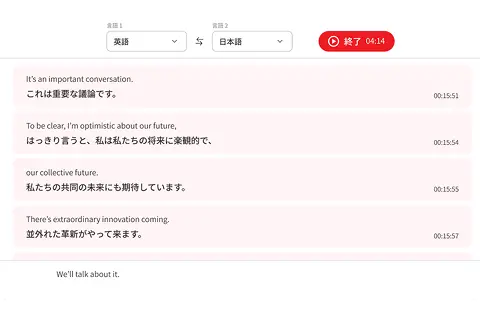
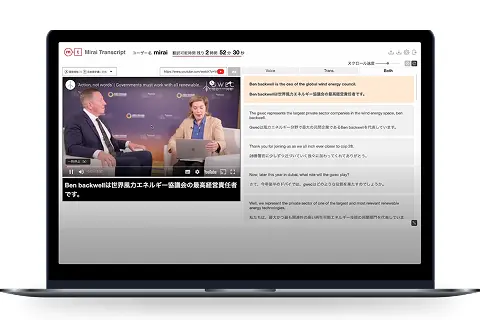
話者の言語を別の言語の字幕や音声にリアルタイムで変換してくれます。また、高精度なテキスト翻訳、音声そのものを他言語に変換する機能、そしてセキュリティの高さがあります。
Q2. Google Meetの翻訳機能の設定手順は?
前提条件
- Business Plus、Enterprise Plusなどの特定エディション、またはGemini for Google Workspaceアドオンが必要
- 音声翻訳についてはGoogle AI Proの定期購入もしくはEnterpriseアルファ版プログラムへの参加が必要(2026年1月末のベータ版への移行で、適用範囲が広がるとの情報あり)
- 注意: 標準機能では日本語字幕・音声翻訳は利用できません
設定手順
管理者
- Zoomウェブポータルにサインインし、「設定」>「ミーティング内(詳細)」を開く
- 「翻訳版字幕」のトグルをオンにする
利用者
- ツールバーの「字幕(CC)」または「字幕を表示」をクリック
- 「翻訳を有効にする」にチェックを入れる(または「翻訳」スイッチをON)
- 「私の会話言語(話者の言語)」と「翻訳言語(見たい言語)」を選択
Q3. Google Meetの翻訳機能でよくあるトラブルは?
| 項目 | 内容 |
|---|---|
| 「字幕」ボタンが表示されない | 会議の主催者(ホスト)が、設定画面(管理コンソールやWebポータル)で「字幕機能」や「翻訳機能」を有効化していないケースが大半。参加者側では対処できないため、ホストに設定を依頼する必要がある |
| 翻訳精度が低い・まったく違う言語になる | 「話されている言語(Spoken Language)」の設定ミス:自分が日本語で話しているのに、設定が「英語」になっていると、AIは無理やり英語として聞き取ろうとし、意味不明な字幕が表示される |
| マイクの音質:ノイズが多い環境や、PC内蔵マイクを使用している場合、AIの音声認識精度が著しく低下する |
公式情報リンク集(参考)
- Google Meet:字幕の翻訳機能を利用する(Google Meetヘルプ)
- Google Meet:音声翻訳について(Google Meetヘルプ)
無料ダウンロード
リスニングアシスタント
(会議翻訳)サービス資料
ご連絡先情報を入力してください