




海外拠点から届いた英文PDFの内容をすぐに把握したい。——そんなとき、Microsoft 365 Copilotが導入されている会社であれば、CopilotでPDFを翻訳できないかとまず試してみたくなるのではないでしょうか。
しかし、CopilotのPDF翻訳には「得意なこと」と「苦手なこと」があります。大意がわかれば十分なのか、全文を正確に翻訳する必要があるのか。この違いによって、CopilotのPDF翻訳が「使える」かどうかの答えは大きく変わります。
この記事では、Microsoft 365法人版のCopilotを前提に、目的別の結論を最初にお伝えした上で、具体的な手順やプロンプトの工夫、ファイル出力の実力、セキュリティの注意点まで解説します。この記事の情報は2026年8月時点のものです。
※Copilotの機能やUIはMicrosoftのアップデートにより変更されることがあります。また、英語↔日本語を主な例として解説しますが、手順はどの言語方向でも同じです。
この記事のポイント
- CopilotのPDF翻訳は「大意を把握する」用途には実用的だが、原文に忠実な翻訳には限界がある
- 「全文を省略せずに翻訳して」と指示しても、内容の省略、構造の改変(箇条書き化、脚注の混入など)、文体の変換(法律文書が読みやすさ重視に変わるなど)が発生する(自社検証で確認済み)
- 翻訳済みファイル出力を指示すると、固有名詞の文字化けやファイル生成失敗が発生する(自社調査で確認済み)
- セキュリティ面では、Microsoft 365法人版にはエンタープライズデータ保護(EDP)がデフォルトで適用されるが、機密文書の取り扱いには社内ポリシーも含めた追加の判断が必要
- 原文に忠実な翻訳やレイアウトを保持したファイル出力が必要な場合は、翻訳専用ツールの活用を推奨
目次
目的別に検証:CopilotのPDF翻訳はどこまで使えるか?
CopilotのPDF翻訳が業務に使えるかどうかは、「大意がわかればいいのか、全文を正確に翻訳する必要があるのか」で答えが変わります。 最初にこの判断ができれば、使えるケースでは安心してCopilotを活用でき、使えないケースでは無駄な試行錯誤を避けられます。
大意がわかれば十分な場合 → ◯ 実用的
「このPDFに何が書いてあるかを掴みたい」という目的であれば、CopilotのPDF翻訳は実用的です。 Copilot ChatにPDFをアップロードして「このPDFを日本語に翻訳してください」と指示すれば、内容の概要を素早く把握できます。
ただし、理解しておくべき特性があります。Copilotは原文をそのまま一字一句訳すのではなく、要約・圧縮を含む翻訳を返します。みらい翻訳で行った検証では、21ページの図表入りPDFに対して「全文を省略せずに翻訳してください」と指示したところ、一度に翻訳されるのは約5ページ分まででした。続きを読むには「次を翻訳してください」と追加で指示する必要があり、しかも各回の出力は全文ではなく要約されていました 。4ページのテキスト中心PDFでも、一部が要約された翻訳になることが確認されています。
つまり、CopilotのPDF翻訳は「全文翻訳」ではなく「内容を要約しながら翻訳する機能」と捉えた方が実態に近いです。PDFの大意を掴む手段としては十分ですが、一語一句の正確さが求められる場面には向きません。
全文を正確に翻訳する必要がある場合 → △ 限界あり
契約書の全条項を確認する、技術仕様書の全要件をレビューする、翻訳結果を他者に共有する——こうした場面では、Copilotだけでは不安が残ります。
Copilotの翻訳出力は、原文どおりとは限りません。自社検証では、以下の3種類の問題が確認されています。
1つ目は、内容の省略・圧縮です。4ページの学会論文PDFを「全文を省略せずに翻訳」と指示した結果、議論セクションの詳細説明が圧縮され、参考文献の書誌情報が省略されていました。しかも、前半の数ページはほぼ全文に近い翻訳が出力されるのに、後半になるにつれて要約の度合いが増すケースも確認されています。最初の数ページだけ確認して「全文翻訳されている」と判断するのは危険です。
2つ目は、構造・書式の改変です。法律文書のサマリーを翻訳させたところ、原文の文章が箇条書きに書き換えられる、脚注が本文に混ぜ込まれる、文頭記号が勝手に追加・削除される、といった改変が入りました。内容はおおむね翻訳されていても、原文の構造が維持されないのです。
3つ目は、文体・トーンの変換です。同じ法律文書のケースでは、原文の法律文書としての形式的な文体が「読みやすさ重視」のカジュアルな文体に変換されていました。法律文書に限らず、学術論文、契約書、技術仕様書など、文体自体に意味がある文書では、文体が変わること自体がリスクになります。
特に注意すべきなのは、Copilotの出力が原文どおりかどうかを、出力だけを見て判断するのが難しい点です。Copilotは「要約しました」「構造を変えました」と断ることなく、あたかも原文に忠実に翻訳したかのように結果を返します。省略や改変に気づくには、原文と翻訳結果を突き合わせて確認するしかありません。しかし、原文を読めないからこそ翻訳しているのであって、照合作業に原文の読解力が必要になるのは本末転倒です。
言い換えれば、Copilotの「全文翻訳」は「逐語翻訳」ではありません。すべてのページが翻訳されたとしても、原文の構造・文体・書式に忠実な翻訳が得られるとは限らないのです。ファイルの種類や文字量によって挙動は異なりますが、「全文翻訳を指示すれば原文どおりの翻訳が出てくる」と期待しない方が安全です。
プロンプトを工夫すれば改善は可能です。文書の種類や用途をプロンプトに明記する方法や、ページ単位で分割して指示する方法、「まず全文を抽出してから翻訳する」2段階方式などがあります。ただし、いずれも原文に忠実な翻訳を保証するものではありません。これらのテクニックは「翻訳精度を上げるプロンプトの工夫」セクションで詳しく解説します。
原文に忠実な翻訳が必要な業務では、Copilotだけに頼るのではなく、翻訳専用ツールの併用を検討してください。
CopilotでPDFを翻訳する方法
ここからは、CopilotでPDFを翻訳する具体的な手順を解説します。前のセクションで「大意を把握する用途に実用的」と判断した方は、この手順に沿って進めてください。
Copilot ChatにPDFをアップロードして翻訳する
法人でMicrosoft 365 Copilotのライセンスが付与されている場合、最も確実なのがこの方法です。 Microsoft 365アプリ内のCopilot Chat、またはブラウザで copilot.microsoft.com にアクセスしてCopilot Chatを開きます。
Copilot Chatの入力欄にある「+」アイコンをクリックすると、メニューが表示されます。PDFの添付方法は2つあります。
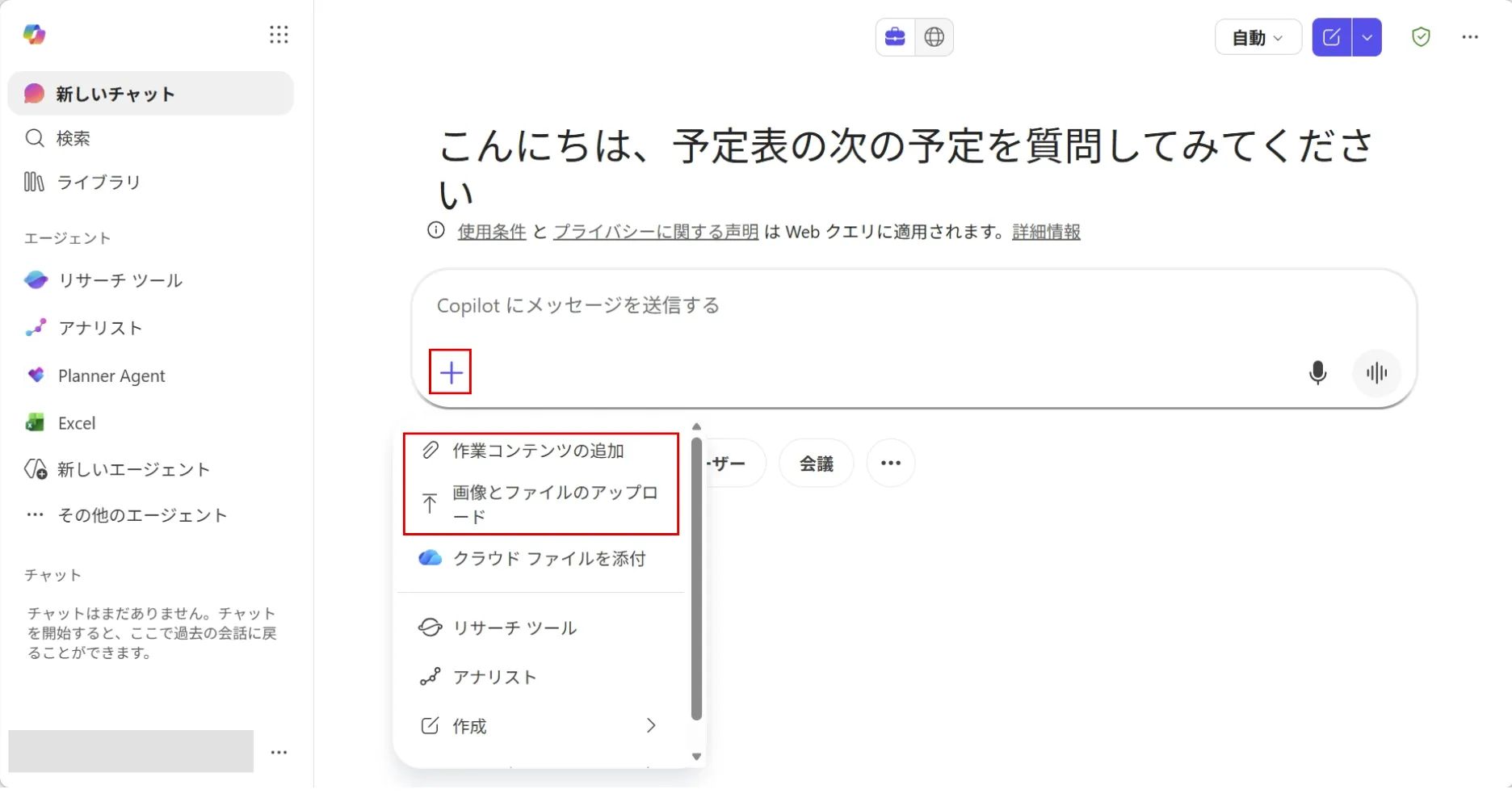
手元のPCにPDFがある場合は、「画像とファイルのアップロード」を選びます。デバイスのファイル選択ダイアログが開くので、翻訳したいPDFを選んでアップロードしてください。アップロードされたファイルはOneDrive for Businessにコピーとして保存されます。
OneDriveやSharePoint上にすでにPDFが保存されている場合は、「作業コンテンツの追加」を選びます。OneDrive・SharePointのファイルピッカーが開き、ダウンロードせずにそのまま参照できます。入力欄に「/」を入力してファイル名を検索する方法でも同じ操作が可能です。社内のSharePointにある共有フォルダのPDFを翻訳したいときは、こちらの方がダウンロードの手間がなく手軽です。
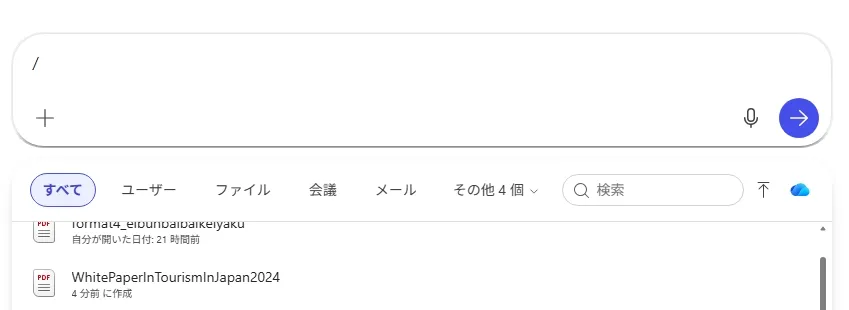
ただし、「作業コンテンツの追加」でSharePoint上のPDFを参照しようとしたときに、ファイルが表示されない・選択できないことがあります。これは、IT管理者がSharePointサイトごとにCopilotからのアクセスを制限している場合に起こります。機密性の高い社内フォルダにはCopilotのアクセスが禁止されていることがあるため、参照できない場合はそのフォルダの内容をCopilotで処理してよいかどうかをIT部門に確認してください。アクセス制限はセキュリティ上の理由で設定されているものなので、PDFをローカルにダウンロードしてアップロードし直すといった迂回は避けてください。
ファイルが添付されたら、入力欄に翻訳指示のプロンプトを入力して送信します。要約で構わなければ「このPDFを日本語に翻訳してください」といったシンプルなプロンプトで翻訳可能です。文書の種類や目的に合わせた出力が必要な場合は、後述のプロンプトのセクションを参照してください。
Copilot Chatでは、画面上部のプルダウンから応答モードとモデルを選択できます。
応答モードは「自動(Auto)」「Quick Response」「Think Deeper」の3つで、GPT-5の推論にどれだけ時間をかけるかを制御するものです。「自動」はCopilotが複雑さに応じて判断、「Quick Response」は速度優先で即座に回答、「Think Deeper」は約10秒かけてより深く推論します。翻訳の品質を重視するなら「Think Deeper」を試す価値があります。
プルダウンの下段ではモデルファミリー自体を切り替えることもできます。デフォルトのGPTに加え、AnthropicのClaudeが選択肢として表示される場合があります(IT管理者がMicrosoft 365管理センターでClaudeモデルへのアクセスを許可している場合に限ります)。モデルによって翻訳結果の品質が異なる可能性があるため、複数のモデルで試してみるのも一つの方法です。
Edge Copilotのサイドバーで翻訳する
Microsoft EdgeでPDFを開いた状態で、ブラウザ右上のCopilotアイコンをクリックすれば、サイドバーからPDFの内容を翻訳できます。 Web上の公開PDFだけでなく、ローカルに保存したPDFをEdgeで開いた場合にも対応しています。
手順はシンプルです。EdgeでPDFを開き、右上のCopilotアイコンをクリックしてサイドバーを起動します。チャット欄に「このページを日本語に翻訳してください」と入力して送信すれば、翻訳結果が表示されます。
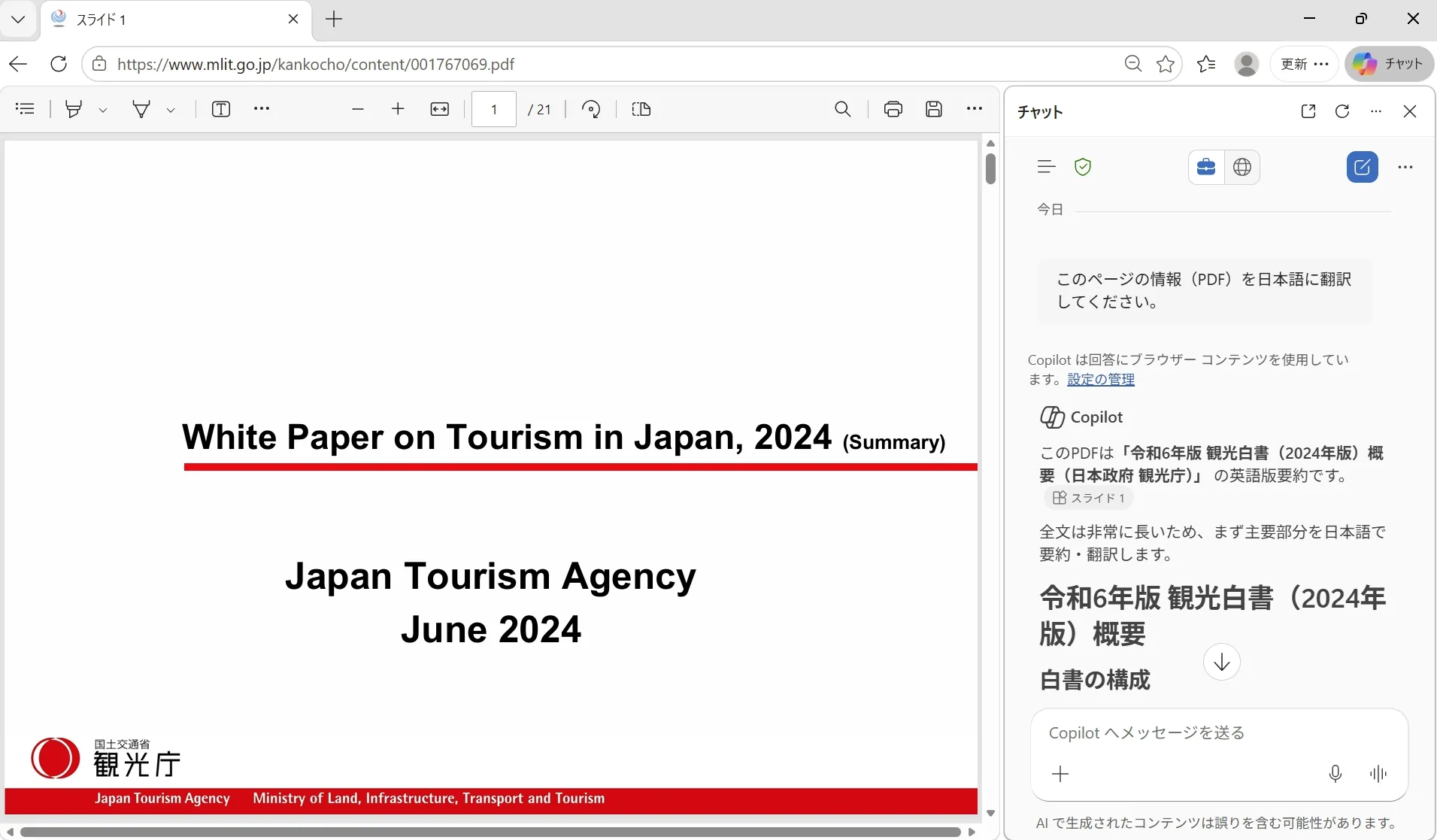
Edge CopilotはMicrosoft 365のライセンスがなくても無料のMicrosoft Copilotとして利用できますが、法人版Microsoft 365 Copilotのライセンスがある場合は「エンタープライズデータ保護(EDP)」が適用される点が異なります。EDPとは、Copilotに入力したデータがMicrosoftのAIモデルのトレーニングに使用されないことを保証する仕組みです(詳細は後述のセキュリティセクションで解説します)。
なお、長文PDFの場合、Edge Copilotサイドバーでは全文の翻訳に対応できず、「Copilot Chatにファイルをアップロードしてください」と促されることがあります。その場合は、前述のCopilot Chat経由の方法に切り替えてください。
どちらの方法にも共通する注意点
前述のとおり、Copilotの翻訳出力は原文に忠実とは限らず、内容の省略や構造・文体の改変が入ることがあります。複数ページにわたるPDFでは、続きの翻訳結果を得るために「続きのページを翻訳してください」のような追加指示が何度も必要になることもあり、注意が必要です。
翻訳精度を上げるプロンプトの工夫
CopilotのPDF翻訳は、プロンプトの書き方で出力の品質が大きく変わります。 「翻訳してください」だけでも翻訳は返ってきますが、前のセクションで見たとおり、内容の省略、構造の改変、文体の変換が起きるリスクがあります。以下のポイントを押さえることで、これらの問題を軽減できます。
文書の種類と用途をプロンプトに明記する(最重要)
Copilotの翻訳で最も効果が高いのは、文書の種類と翻訳の用途をプロンプトに明記することです。自社検証では、法律文書を「翻訳してください」とだけ指示した結果、法律文書としての形式的な文体が「読みやすさ重視」のカジュアルな文体に変換されました。Copilotは指示がなければ「読みやすく伝わりやすい翻訳」を目指すため、原文の文体を維持してほしい場合は明示的に伝える必要があります。
たとえば、学術論文であれば次のように指示します。
法令や規制文書であれば、次のように調整します。
ポイントは「何の文書か」と「どう翻訳してほしいか」の両方を伝えることです。文書の種類だけでなく「構造を変えないでください」「文体を維持してください」と具体的に指示することで、Copilotが勝手に構造や文体を改変するリスクを減らせます。
全文翻訳に近づける指示——ただし「逐語翻訳」は保証されない
Copilotで全文翻訳に近い結果を得るには、プロンプトで要約を明示的に禁止する必要があります。
さらに確実に近づける方法として、「2段階方式」があります。
- まず「このPDFの全文をテキストとして抽出してください」と指示
- 抽出結果を確認し、原文と照合して抜けがないかチェック
- 「抽出した本文を一字一句省略せず翻訳してください」と指示
この方式の利点は、翻訳の省略がテキスト抽出の段階で起きているのか、翻訳の段階で起きているのかを切り分けられることです。
ただし、ここで重要な点があります。仮にすべてのページが翻訳されたとしても、それは「逐語翻訳」を意味しません。自社検証では、法律文書で内容がおおむね全文翻訳された場合でも、文章が箇条書きに書き換えられる、脚注が本文に混ぜ込まれるといった構造の改変が入りました。つまり「全文翻訳された=原文に忠実」とは限らないのです。Copilotの出力を原文どおりの翻訳として信頼するのではなく、あくまで内容把握の精度を上げるための工夫として活用してください。
出力形式を指定する
翻訳結果の活用方法に合わせて、出力形式もプロンプトで指定してください。
たとえば、原文と翻訳文を並べて確認したい場合は「原文と翻訳文を交互に並べて出力してください(対訳形式)」と指示します。翻訳に自信がない箇所を明示させたい場合は「翻訳に自信がない箇所や、文脈上複数の解釈ができる箇所があれば、翻訳文の末尾に【要確認:理由】と付記してください」と指示します。
ただし、【要確認】マークはCopilotが「自分が迷った箇所」に付けるものであり、Copilot自体が自信を持って間違えている箇所にはフラグが立ちません。重要な文書では、【要確認】マーク以外の箇所も含めて、人の目による最終確認を省かないことを推奨します。
CopilotでPDFが翻訳できないときの対処法
「CopilotにPDFをアップロードしたのに翻訳されない」というトラブルには、いくつかの典型的なパターンがあります。 原因別に対処法をまとめます。
スキャンPDF(画像化PDF)の場合
スキャンPDFは、見た目は普通のPDFでも中身にテキストデータが存在しないため、Copilotにアップロードしても翻訳できません。PDFを開いてマウスで文字部分をなぞったときに、文字が選択できなければスキャンPDFです。
対処法は、Adobe AcrobatやMicrosoft 365のOCR機能を使ってテキストデータを抽出し、OCR処理済みのPDFをCopilotにアップロードし直すことです。
ファイルサイズ・ページ数が大きすぎる場合
非常にページ数の多いPDFや、画像を多く含む大容量のPDFは、アップロード自体が失敗したり、Copilotが内容を正しく読み取れなかったりすることがあります。
対処法は、PDFをAdobe Acrobatなどのツールで章・節ごとに分割してからアップロードすることです。対処法は、PDFをAdobe Acrobatなどのツールで章・節ごとに分割してからアップロードすることです。1つのファイルあたりのページ数を少なくなるよう分割するほど処理は安定しやすくなりますが、そのぶんアップロードと翻訳指示の手間は増えます。
会社のMicrosoft 365の管理設定で制限されている場合
法人環境では、IT部門が会社全体のMicrosoft 365の管理設定(テナント設定)を通じて、Copilotで利用できる機能を制限していることがあります。たとえば、セキュリティポリシー上の理由でCopilot Chatへのファイルアップロード自体が禁止されているケースです。「ファイルをアップロードできません」というエラーが表示される場合は、この制限に該当している可能性があります。
この場合はCopilot側で対処する方法はありません。社内のIT部門に「Copilot Chatでのファイルアップロードは許可されていますか」と確認してください。
Edge CopilotでPDFが読み込めない場合
Edge Copilotのサイドバーを使ってWeb上のPDFを翻訳しようとした場合、「このページの内容にアクセスできません」と表示されることがあります。原因としては、PDFのURLがリダイレクトになっている、ログインが必要なPDFである、PDFが動的に生成されている、といったケースが考えられます。
対処法は、PDFをいったんローカルにダウンロードし、Edgeで直接開いてからCopilotサイドバーを起動することです。ローカルファイルであればアクセス制限の問題は発生しません。
Copilotで翻訳済みファイルを出力できるか?
Copilotは翻訳済みファイル(Word/PDF)の出力を提案してくることがありますが、実務での利用は推奨しません。
CopilotにPDFをアップロードすると、「翻訳結果をWord/PDF形式で出力できます」と案内されることがあります。しかし、実際にファイル出力させると品質に深刻な問題が発生します。
みらい翻訳が2026年5月に実施した自社調査では、Copilot(GPT-5.5 Thinking利用)に6種類のビジネス文書(Word・PowerPoint・PDF)を翻訳ファイルとして出力させた結果、6ファイル中3ファイルでファイル生成自体が失敗しました。
成功したPDFファイルについても、英語の固有名詞や略語(Netflix、CDN、ISP、HTTP/HTTPSなど)が「□□□」(四角い記号の連続)に置き換えられ、技術文書として実質読解不能な状態でした。
なお、この調査はCopilotのGPTモデル(GPT-5.5 Thinking)で実施したものです。Copilot ChatではClaudeモデルも選択可能ですが(IT管理者の許可が必要)、文字化けがモデルの問題なのかCopilotのファイル出力パイプラインの問題なのかは切り分けが必要であり、モデルを変えても同じ問題が発生する可能性は否定できません。
加えて、前述のとおりCopilotの翻訳出力には要約・圧縮が含まれるため、仮にファイル生成が成功したとしても、その中身が全文翻訳である保証はありません。
翻訳済みファイルを業務で使う必要がある場合——取引先への提出資料、社内配布用マニュアル、プレゼンテーション資料の翻訳など——は、ファイル翻訳に特化した専用ツールを使うのが現実的です。
業務でCopilotのPDF翻訳を使う際のセキュリティ
法人版Microsoft 365 Copilotは、個人向けCopilotやChatGPTとはデータの取り扱いが異なります。 業務で使う前に、この違いを正確に理解しておく必要があります。
エンタープライズデータ保護(EDP)の仕組み
Microsoft 365 Copilot(法人版)には「エンタープライズデータ保護(EDP)」が適用されます。これは、Copilotに入力したデータがMicrosoftのAIモデルのトレーニングに使用されないことを意味します。ChatGPTの個人プラン(デフォルトでは学習利用あり、オプトアウトが必要)とは異なり、法人版Microsoft 365 CopilotではデフォルトでEDPが有効です。
これは法人ユーザーにとって大きな利点です。ChatGPTのようにオプトアウト設定を忘れる心配がなく、テナントのポリシーに沿ったデータ保護が自動的に適用されます。
Edge Copilot利用時の注意点
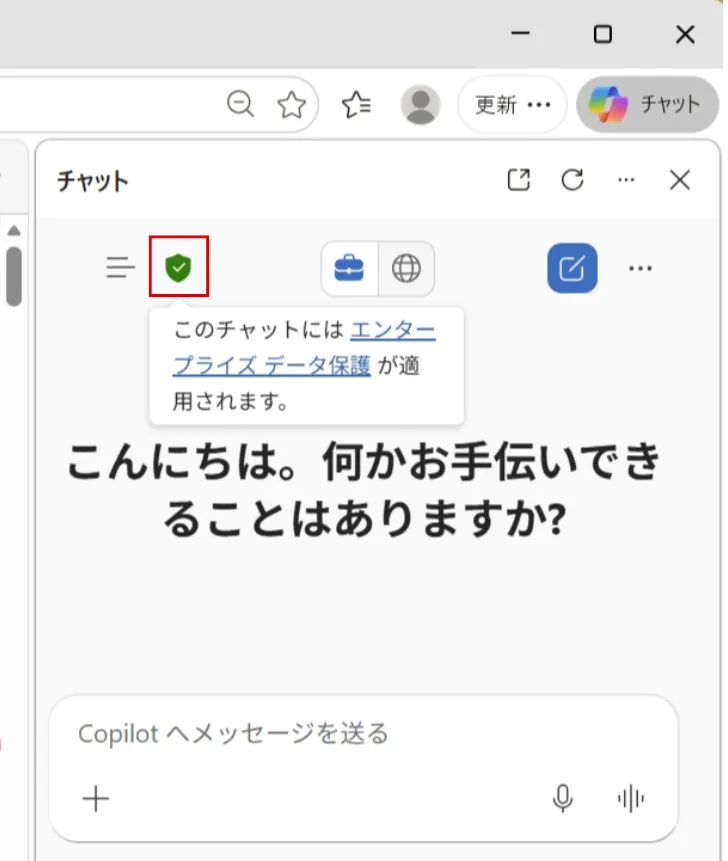
Edge Copilotのサイドバーを使う場合、EDPが適用されるかどうかはアカウントの状態によって変わります。Microsoft 365の法人アカウントでサインインしている状態であればEDPが適用されますが、個人アカウントやサインアウト状態で使っている場合は適用されません。
Edge CopilotでPDFを翻訳する前に、サイドバー上部のアカウント表示を確認し、法人アカウントでサインインされていることを確認してください。盾のアイコンがあればEDPが効いている状態です。
それでも注意が必要なケース
EDPが適用されている場合でも、社外秘資料や個人情報を含むPDFの取り扱いには慎重な判断が必要です。EDPは「AIモデルの学習に使用されない」ことを保証しますが、データがMicrosoftのクラウド上で処理されること自体は変わりません。社内のセキュリティポリシーでクラウドAIへのデータ送信自体が制限されている場合は、Copilotの利用も対象になる可能性があります。
判断基準は、「このPDFの内容が外部に知られた場合、どの程度のリスクが発生するか」です。公開情報や外部から入手した論文であればリスクは低く、Copilotでの翻訳に適しています。一方、契約文書、個人情報を含む文書、未公開の財務データなどは、セキュリティ要件を確認した上でツールを選択する必要があります。
セキュリティと翻訳品質の両面で専用ツールを検討すべきケース
以下のいずれかに該当する場合は、Copilotではなく翻訳専用ツールの利用を検討してください。
- 国内サーバ完結・翻訳後データ削除が求められる文書を翻訳する場合
- 全文を正確に翻訳する必要がある場合
- 翻訳済みファイルをレイアウトを保持した状態で出力する必要がある場合
たとえばみらい翻訳の「FLaT」や「みらい翻訳Plus」は、国内サーバ完結・翻訳後データ削除を全プランで実施しています。PDF翻訳では「翻訳優先」モード(画像内の文字もOCRで取得して翻訳)と「レイアウト優先」モード(図面やグラフの見た目を保持して翻訳)の2つを搭載しており、文字中心の報告書なら翻訳優先、図表が多い設計書やカタログならレイアウト優先、と文書の性質に応じた使い分けが可能です。CopilotやChatGPTが苦手とする「全文を正確に翻訳し、レイアウトを保持したままファイル出力する」領域は、こうした専用ツールが依然として強みを持っています。
まとめ:目的別「Copilot PDF翻訳」の判断基準
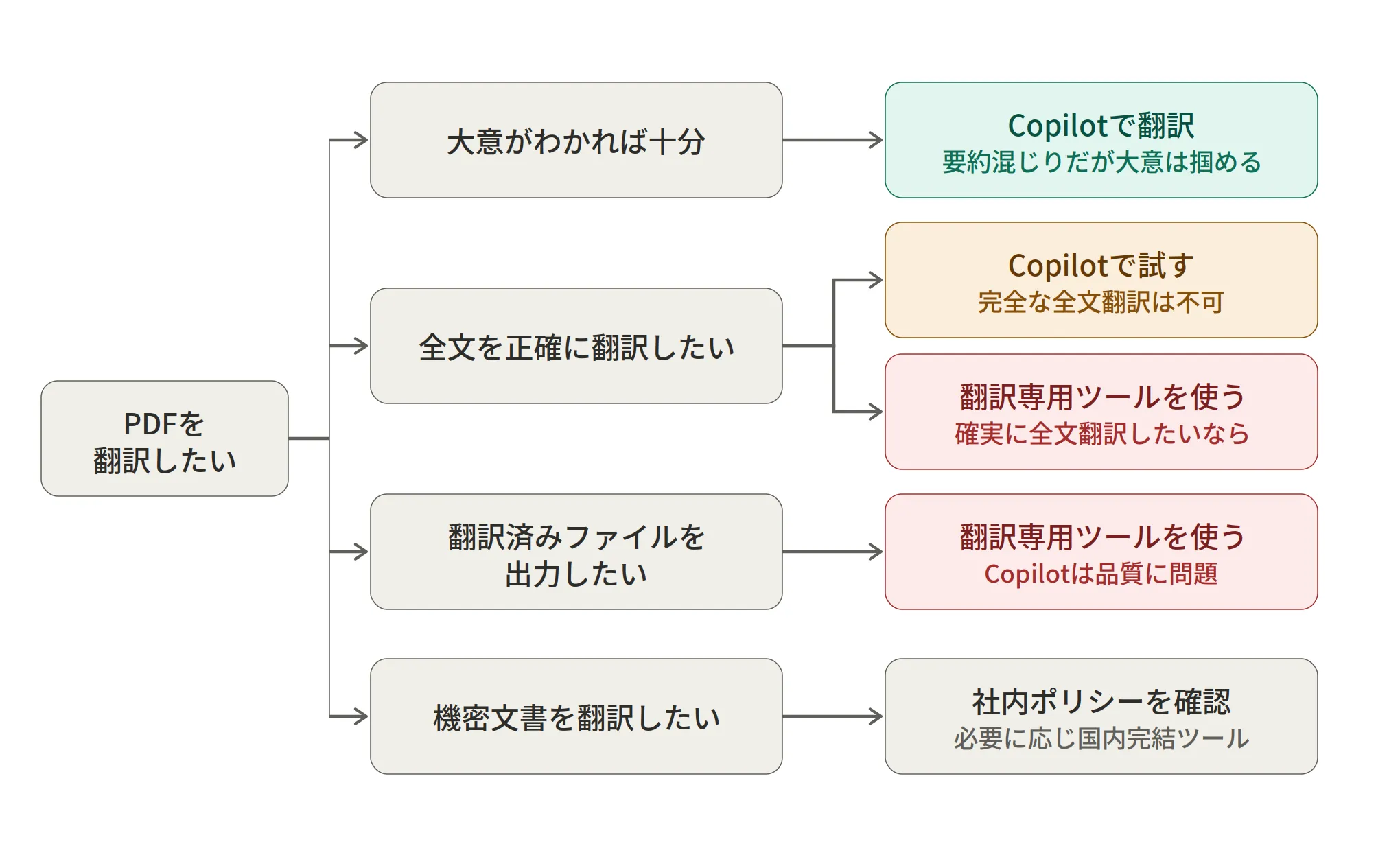
最後に、あなたの目的に合ったツール選択を判断するためのフローチャートと比較表を示します。
▼ あなたの状況に合った方法はどれ?
| 目的 | Copilot(Microsoft 365法人版) | 翻訳専用ツール(例:みらい翻訳) |
|---|---|---|
| 大意の把握 | ◯ 要約混じりだが大意は掴める | ◯ |
| 原文に忠実な全文翻訳 | △ 省略・構造改変・文体変換が入る | ◯ 全文翻訳可能 |
| 翻訳済みファイル出力 | ✕ 文字化け・生成失敗あり | ◯ Word形式で出力可能 |
| データ保護 | ◯ EDPがデフォルトで適用 | ◯ 国内サーバ完結・データ削除 |
| Microsoft 365との統合 | ◯ OneDrive/SharePoint参照可能 | ✕ |
CopilotのPDF翻訳は、「このPDFに何が書いてあるか」を素早く知る手段としては優秀です。特にMicrosoft 365法人版はEDPがデフォルトで適用されるため、個人プランよりもデータの取り扱いに関する安心感があります。
ただし、全文を正確に翻訳する必要がある場合や、翻訳済みファイルを出力する必要がある場合は、Copilotだけでは対応しきれません。用途に応じて、Copilotと翻訳専用ツールを使い分けるのが、最も効率的で安全な運用です。